ShardX Launcher
安装 ShardX Launcher、配置代理并启动第一个配置文件


ShardX Launcher 以 MIT 许可证发布,是面向个人使用的免费工具。软件按「原样」提供。我们会定期发布更新,但不提供实时聊天支持--如遇严重问题,请在 GitHub 上提交 Bug 报告。
系统要求
Windows
| 组件 | 最低要求 | 推荐配置 |
|---|---|---|
| 操作系统 | Windows 10 22H2 或 Windows 11,64 位 | Windows 11 64 位 |
| 架构 | x64 / x86_64 | x64 |
| 处理器 | 双核 64 位,支持 SSE3 | 四核及以上 |
| 内存 | 4 GB | 8 GB(多配置文件并行运行建议 16 GB) |
| 磁盘空间 | 1 GB | 5 GB+ |
| 运行环境 | Microsoft Edge WebView2 | - |
macOS
| 组件 | 最低要求 | 推荐配置 |
|---|---|---|
| 操作系统 | macOS 11 Big Sur 或更高版本 | 最新稳定版 |
| 处理器 | Apple Silicon M1 或更新 | Apple M2 或更新 |
| 内存 | 4 GB | 8 GB 及以上 |
| 磁盘空间 | 1 GB | 5 GB+ |
当前版本编译目标为 aarch64-apple-darwin,不支持搭载 Intel 处理器的 Mac。
Windows 安装
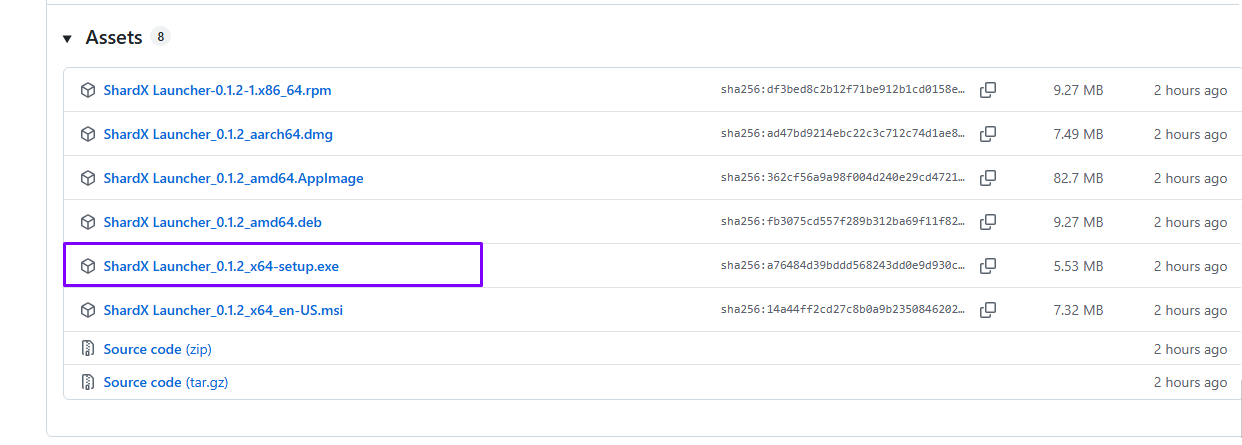
下载最新版本:
github.comhttps://github.com/ProxyShard/ShardBrowser/releases/latest在 Assets 部分选择 .exe 或 .msi 文件。
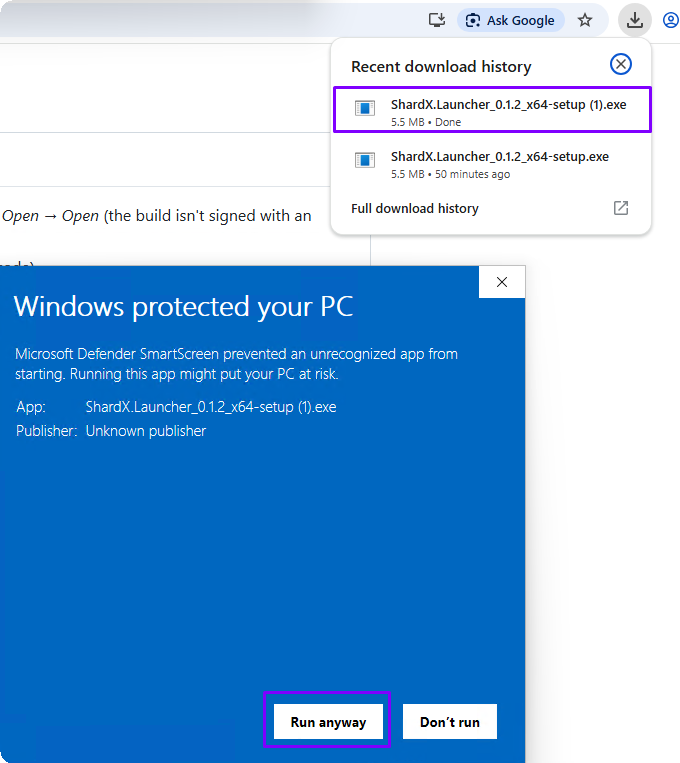
运行下载的文件。Windows SmartScreen 可能会弹出警告--点击 更多信息,然后点击 仍然运行。
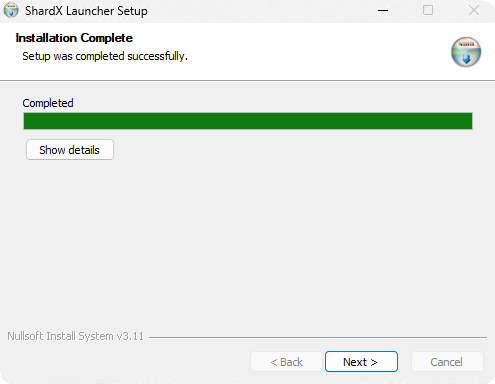
安装程序将在几秒钟内完成。
macOS 安装
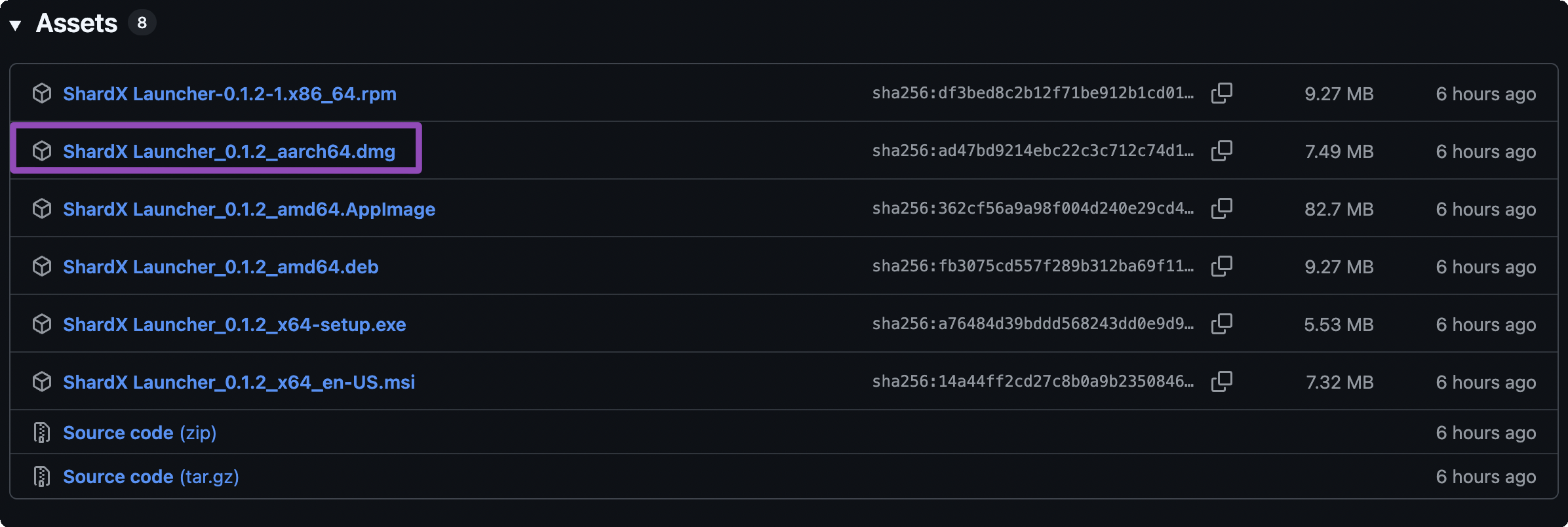
下载最新版本:
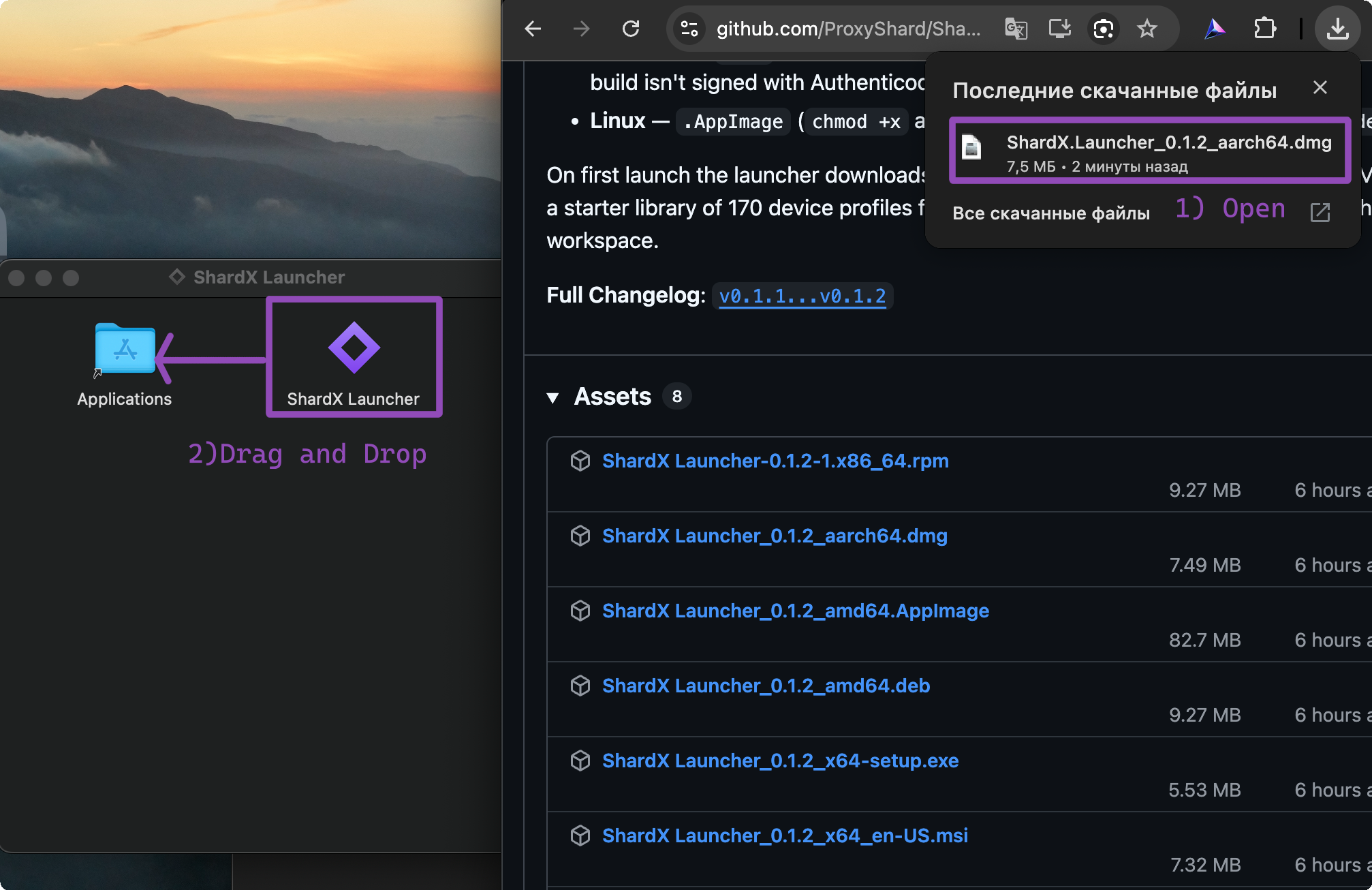
github.comhttps://github.com/ProxyShard/ShardBrowser/releases/latest在 Assets 部分选择 aarch64.dmg 文件。
打开下载的 .dmg,将 ShardX Launcher 拖入 应用程序(Applications) 文件夹。
解除 Gatekeeper 限制
此步骤为必要操作。macOS 会阻止所有未经签名的应用--跳过此步骤将无法打开程序。
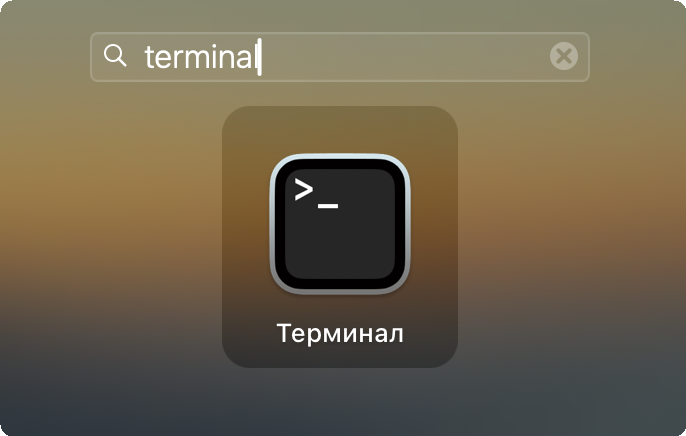
通过以下两种方式之一打开 终端(Terminal):
- Spotlight: 按
⌘ + 空格,输入terminal,选择应用
- Finder: 应用程序(Applications)-> 实用工具(Utilities)-> 终端(Terminal)
粘贴以下命令并按 Enter:
xattr -dr com.apple.quarantine "/Applications/ShardX Launcher.app"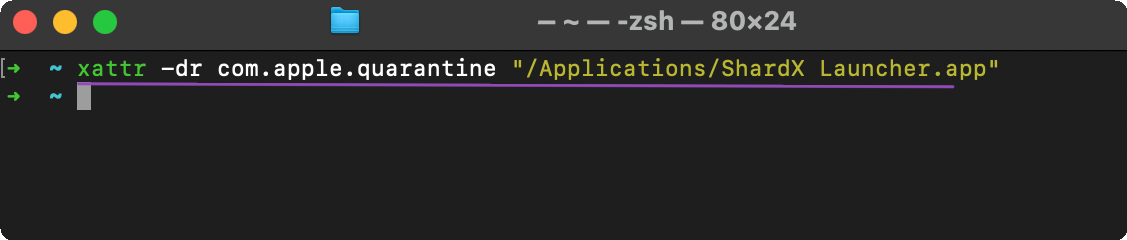
完成后,通过 Spotlight(⌘ + 空格 → shardx)或从 应用程序(Applications) 文件夹启动应用。

首次启动
首次启动时,ShardX 将从 CDN 下载浏览器引擎(约 198 MB,仅需一次)。请等待下载完成。
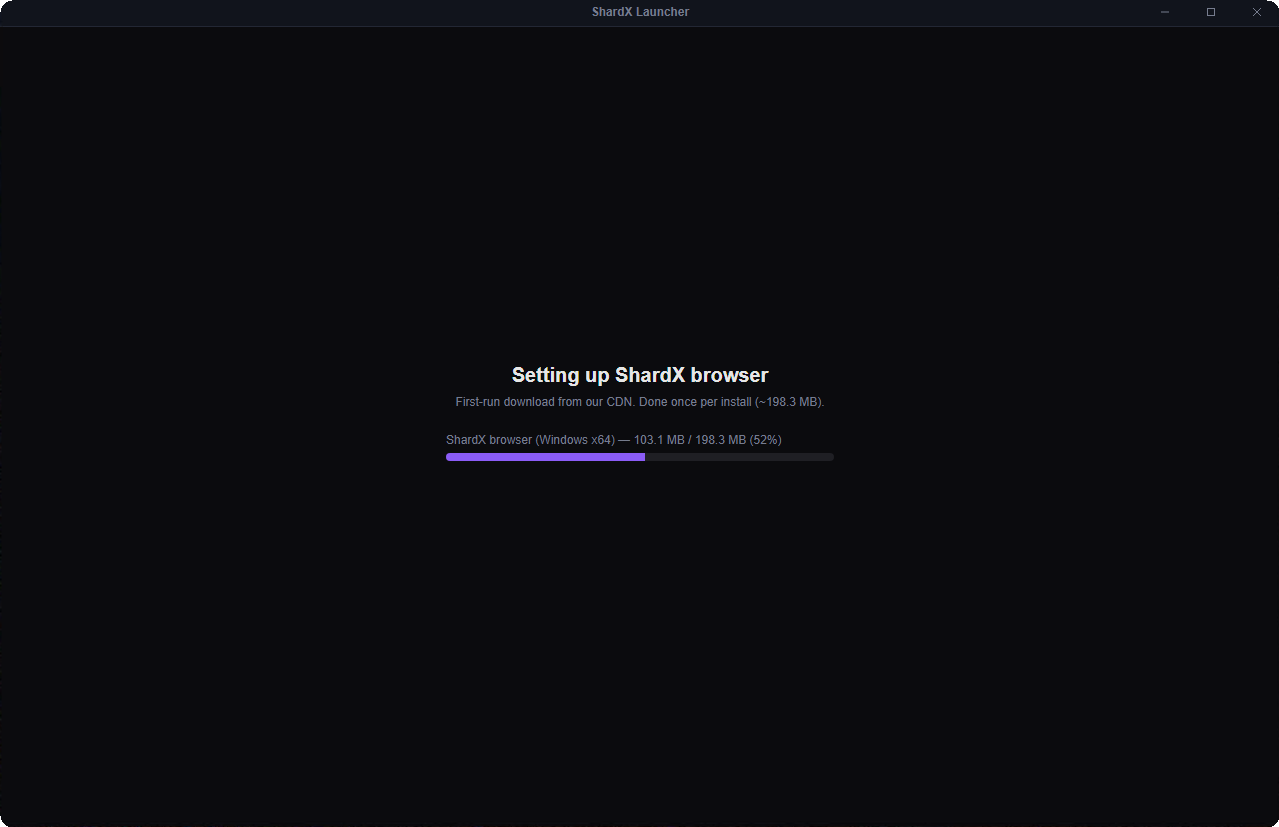
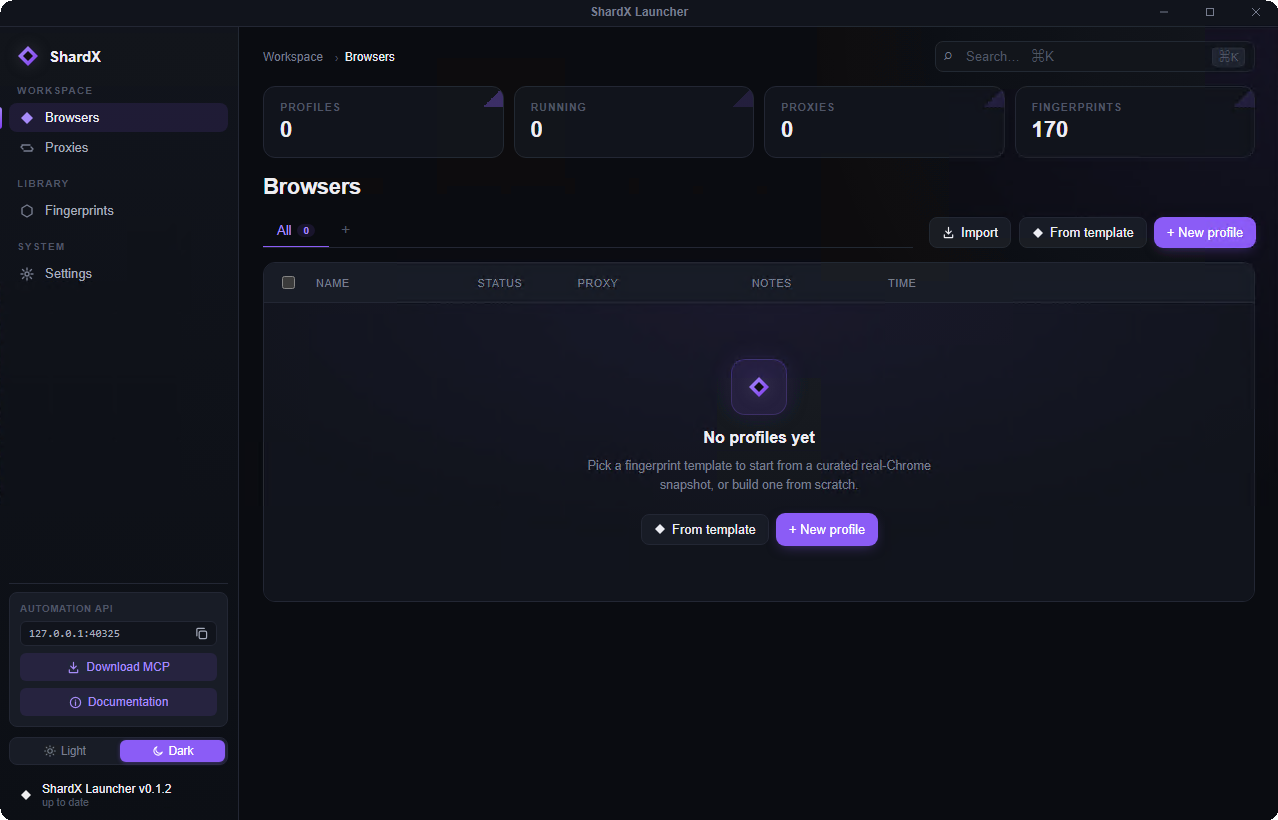
下载完成后,将打开主界面 Browsers。
添加代理
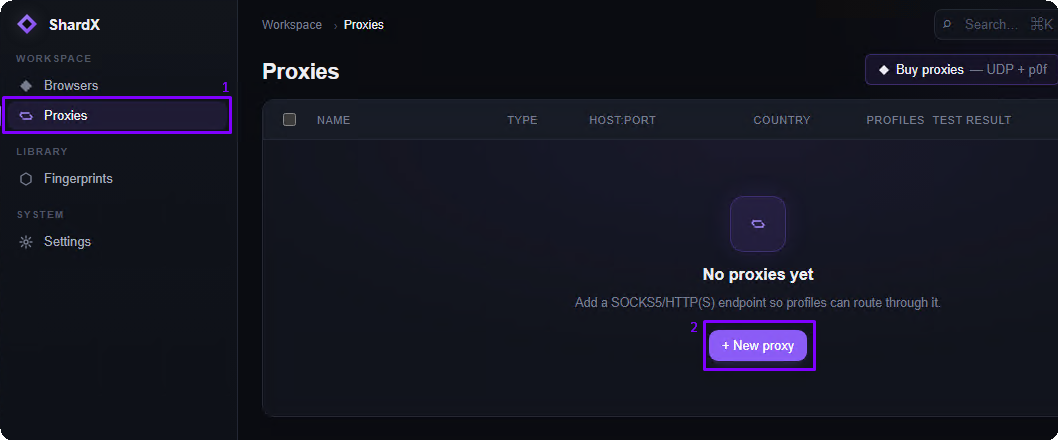
进入 Proxies 部分,点击 + New proxy。
在 Bulk import proxies 窗口中,每行粘贴一条代理。支持的格式:
host:port
host:port:user:pass
scheme://host:port
scheme://user:pass@host:port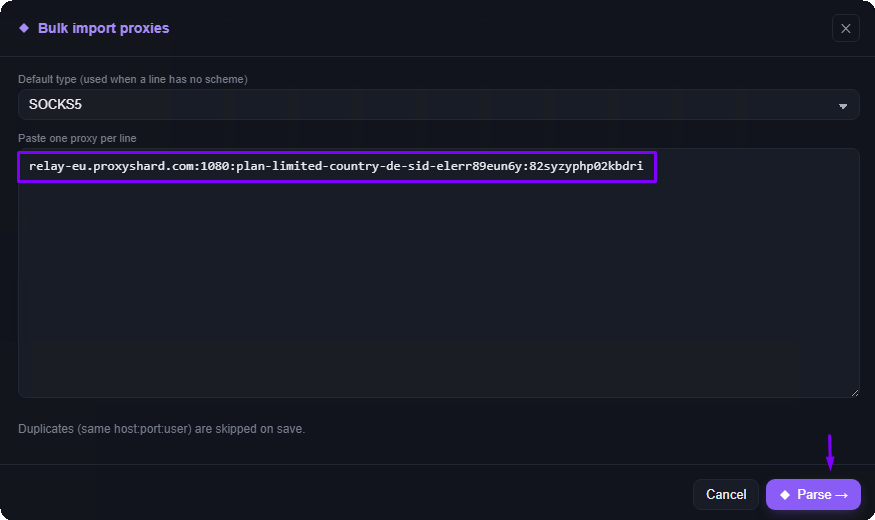
点击 Test all,在导入前检测代理可用性。
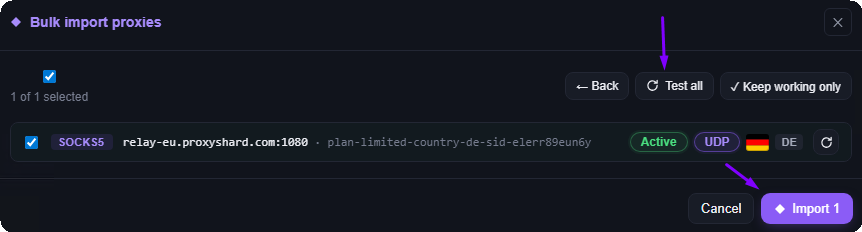
检测完成后,每条代理将显示状态。带有 UDP 标记的代理支持 SOCKS5 UDP,同时也支持 WebRTC--这在对抗严格反欺诈系统时非常有用。如果没有 UDP 标记,浏览器配置文件将自动切换为 TCP-only 模式:IP 不会泄露,但流量可能会被高级反欺诈系统判定为可疑。我们强烈建议使用支持 UDP 的代理。
点击 Import--代理将出现在列表中,状态为 Active。
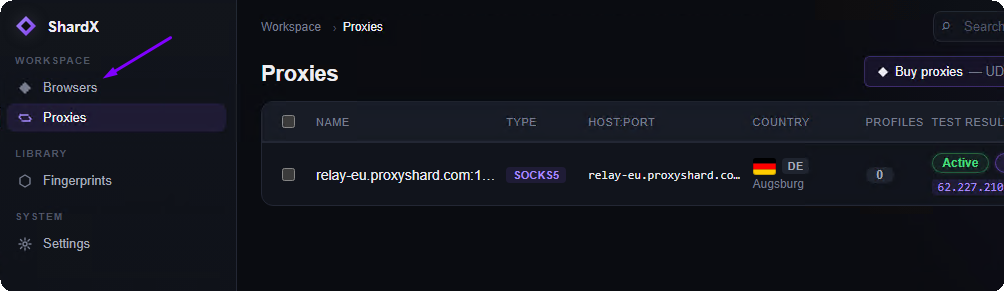
创建第一个配置文件
进入 Browsers 部分,点击 + New profile。
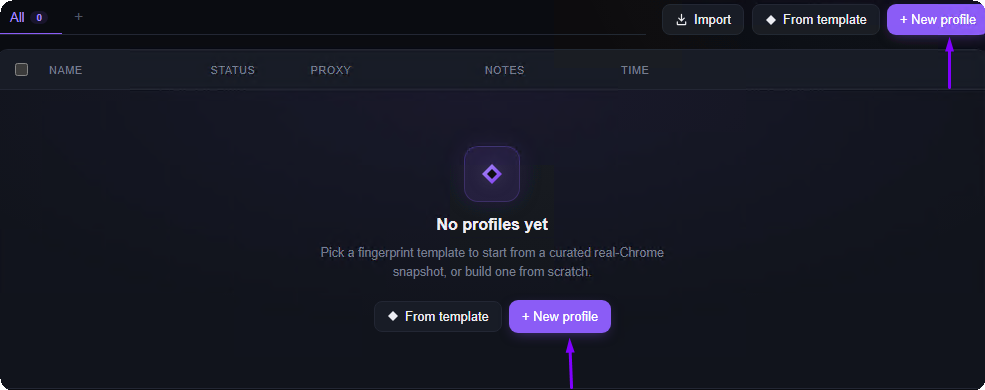
无需更改默认参数--ShardX 会自动生成唯一的浏览器指纹(fingerprint)。请务必在表单底部的 Proxy 字段中选择代理。
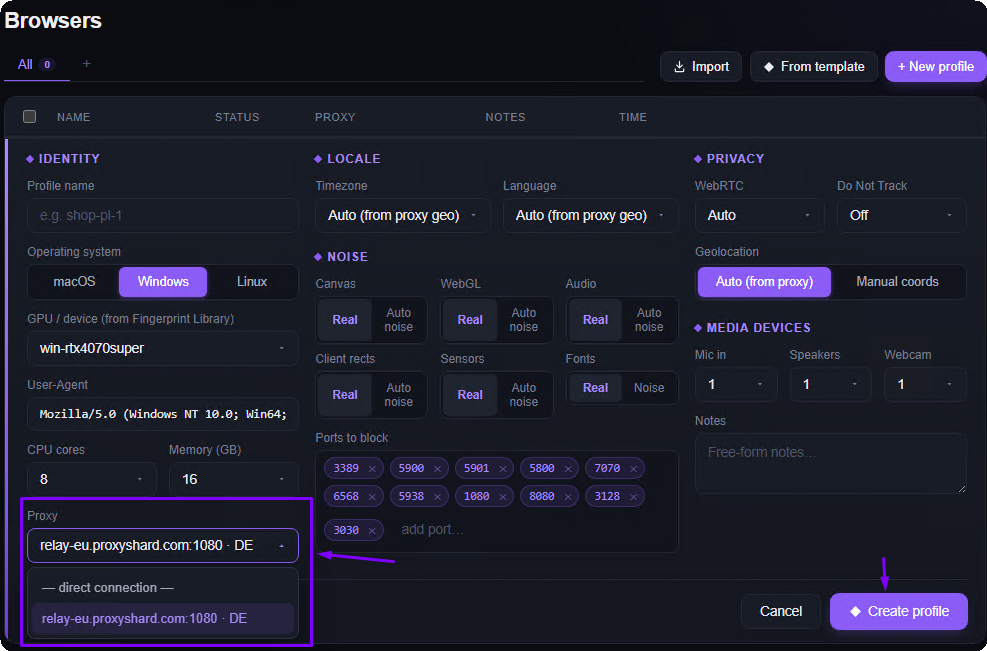
点击 Create profile。
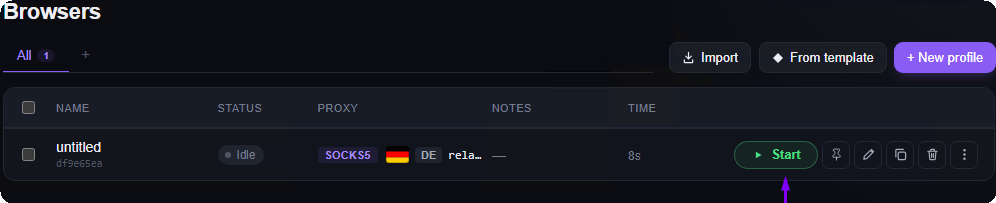
启动配置文件
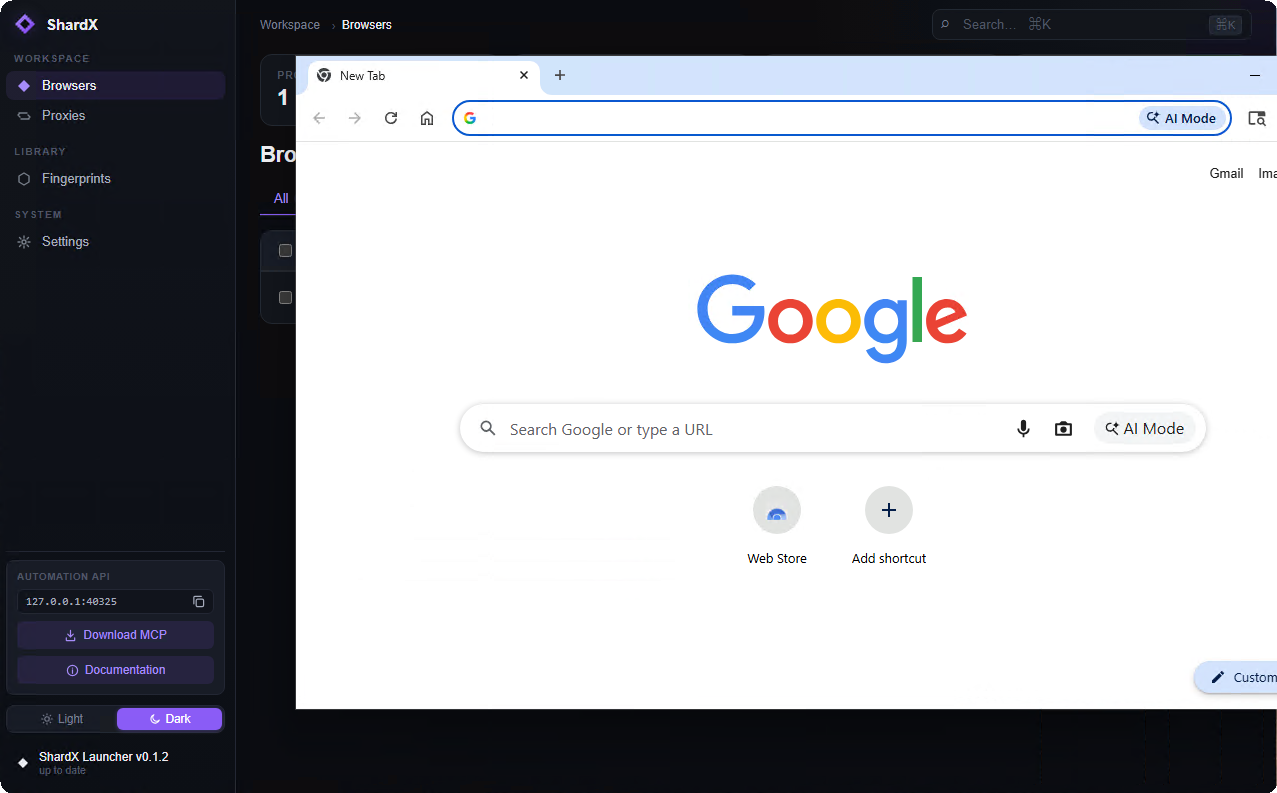
点击 Start--浏览器将以独立指纹和代理启动。
常见问题
Windows:程序无法启动
很可能是未安装 Microsoft Edge WebView2 Runtime。请下载并安装:
developer.microsoft.comhttps://developer.microsoft.com/en-us/microsoft-edge/webview2/consumer原版 Windows 10/11 已内置 WebView2。精简版系统中可能已被删除。
macOS:「ShardX Launcher 已损坏,无法打开」
这是 Gatekeeper 的标准拦截行为。请按照解除 Gatekeeper 限制部分的步骤操作--其中包含打开终端的两种方式以及解除隔离的命令。
下一步
- 自动化: 通过
127.0.0.1:40325上的本地 HTTP API 管理配置文件 - MCP 服务器: 从设置中下载(Settings -> MCP server)以通过 AI 代理控制配置文件
最后更新