网络指纹伪装 (p0f)
p0f 是什么以及它为何重要
网络中的每台设备在 TCP/IP 层面都有自己的数字指纹,称为 p0f 指纹。它由网络协议栈参数构成,包括 MSS、TSval、TTL、TCP options、Window size 和 TOS 等。Windows、macOS、Linux、iOS 和 Android 的这些参数并不相同,反欺诈系统可以利用这种差异识别设备环境。
网站通常会进行以下检查:
- 网站会检查 User-Agent、TLS 指纹和其他客户端参数,以判断用户使用的操作系统。
- 同时,网站还会分析连接的网络层信息,也就是代理服务器随流量发送的 TCP/IP 指纹。
- 如果浏览器显示 Windows 11,而 TCP/IP 指纹却对应 Linux,反欺诈系统就可能发现两者不一致。
常见问题: Datacenter 和 ISP 代理通常运行在 Linux 服务器上。如果不修改网络指纹,即使用户使用 Windows 或 macOS,TCP/IP 指纹仍可能显示为 Linux。反欺诈系统可能将这种不一致视为使用代理的迹象。
ProxyShard 如何解决这个问题
ProxyShard 支持直接在控制面板中修改 p0f 指纹。选择目标操作系统后,代理服务器会使用与该系统相符的 TCP/IP 参数发送数据包。
可用的伪装选项:
| 值 | 描述 |
|---|---|
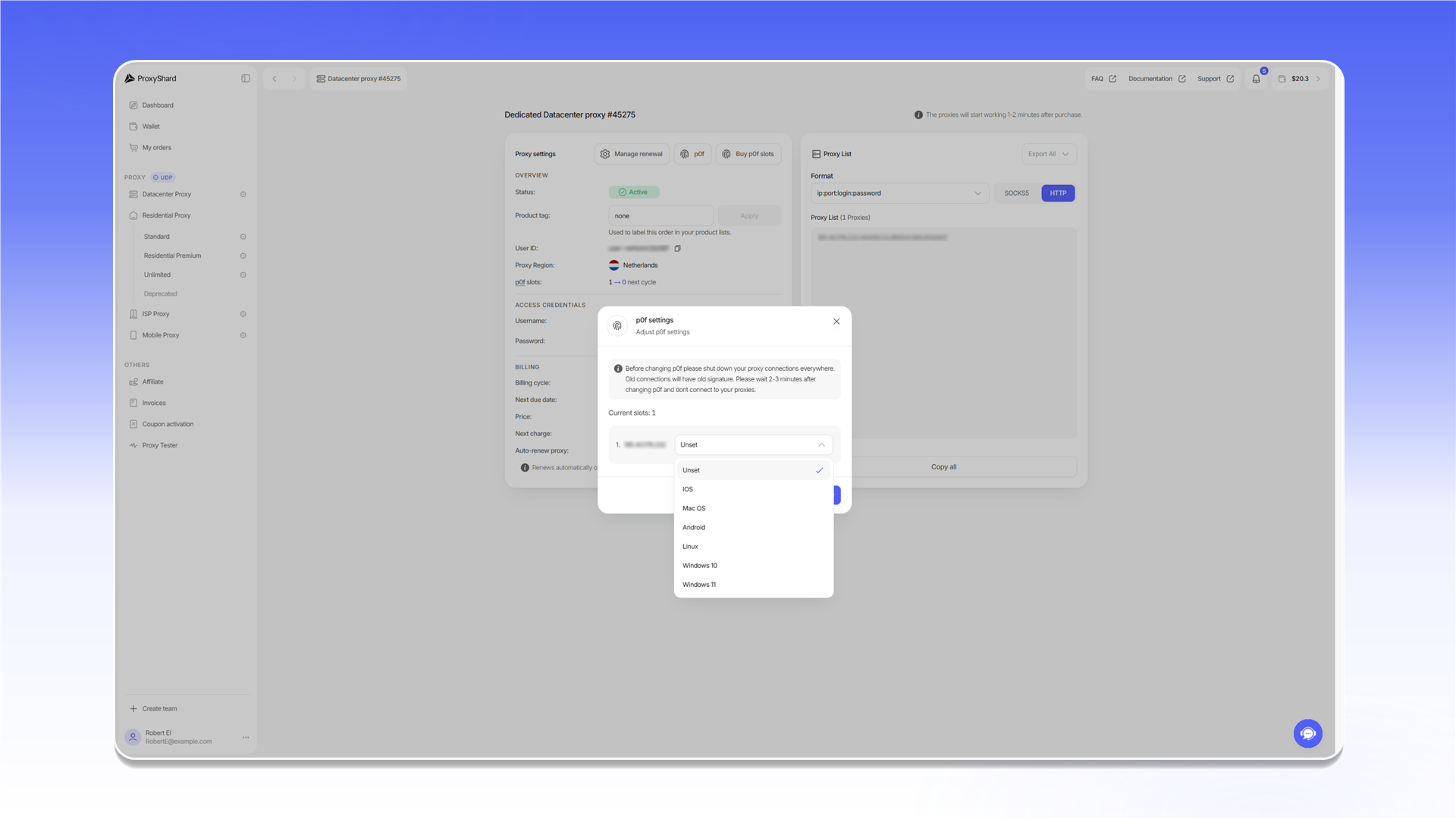
| Unset | 默认指纹(Linux) |
| Windows 10 | Windows 10 指纹 |
| Windows 11 | Windows 11 指纹 |
| Mac OS | macOS 指纹 |
| Linux | Linux 指纹 |
| iOS | iOS 指纹 |
| Android | Android 指纹 |
ISP 和数据中心代理
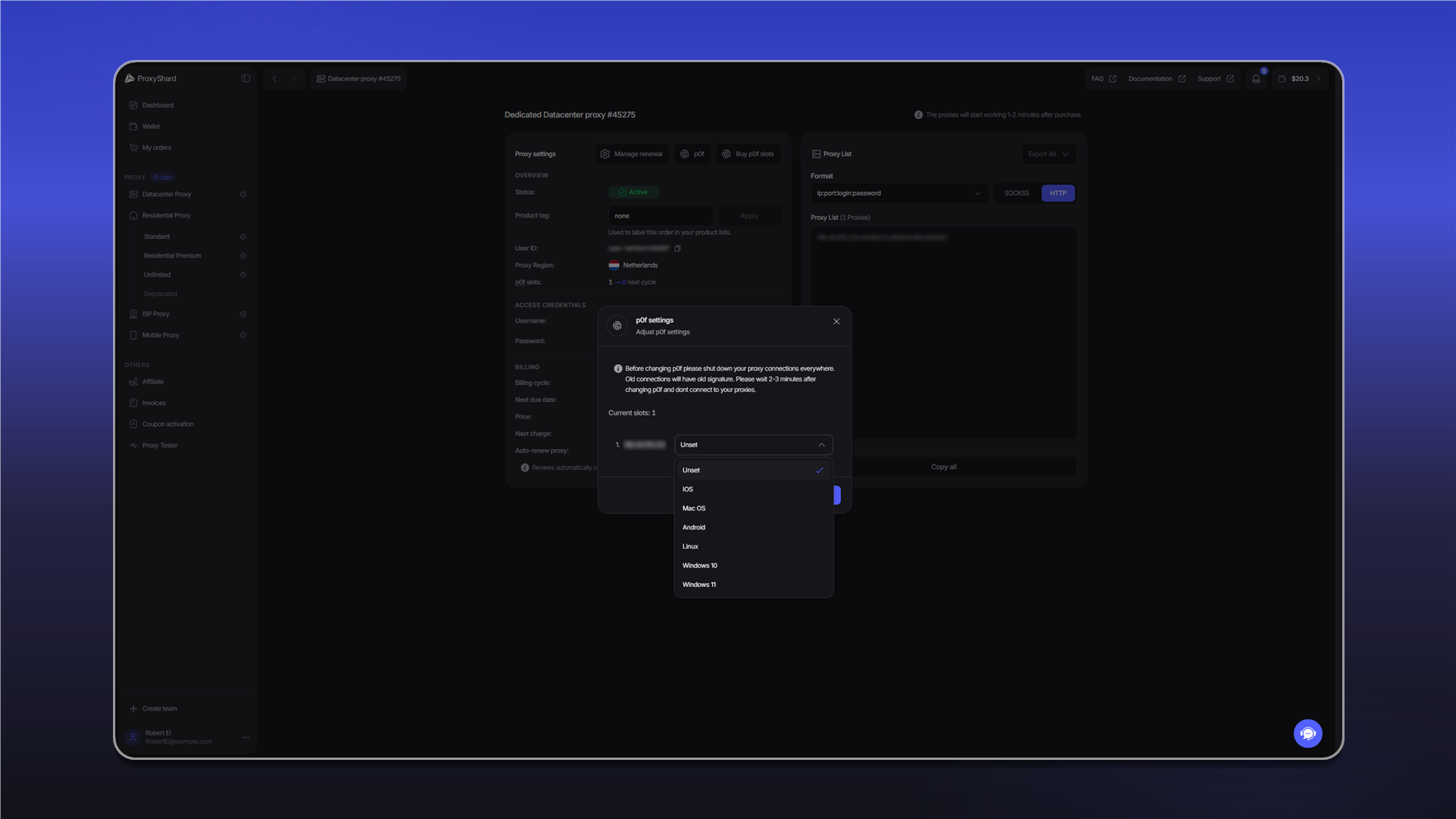
打开订单,点击 p0f,然后为每个 IP 选择所需的操作系统。ISP 和数据中心代理的设置方式相同。
移动代理
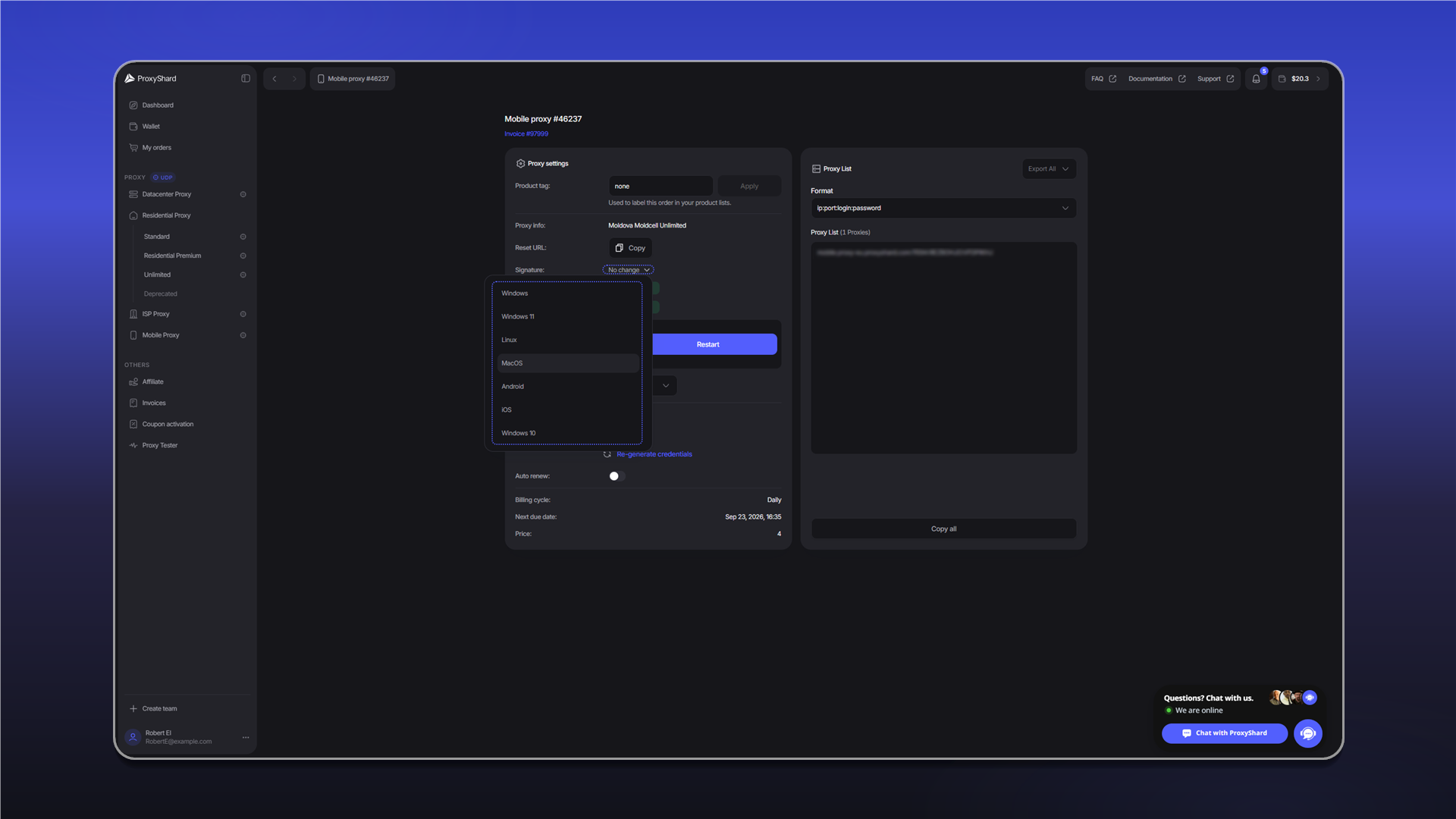
在 Signature 字段中选择代理应使用的操作系统指纹。更改设置后,点击 Restart 重启代理。
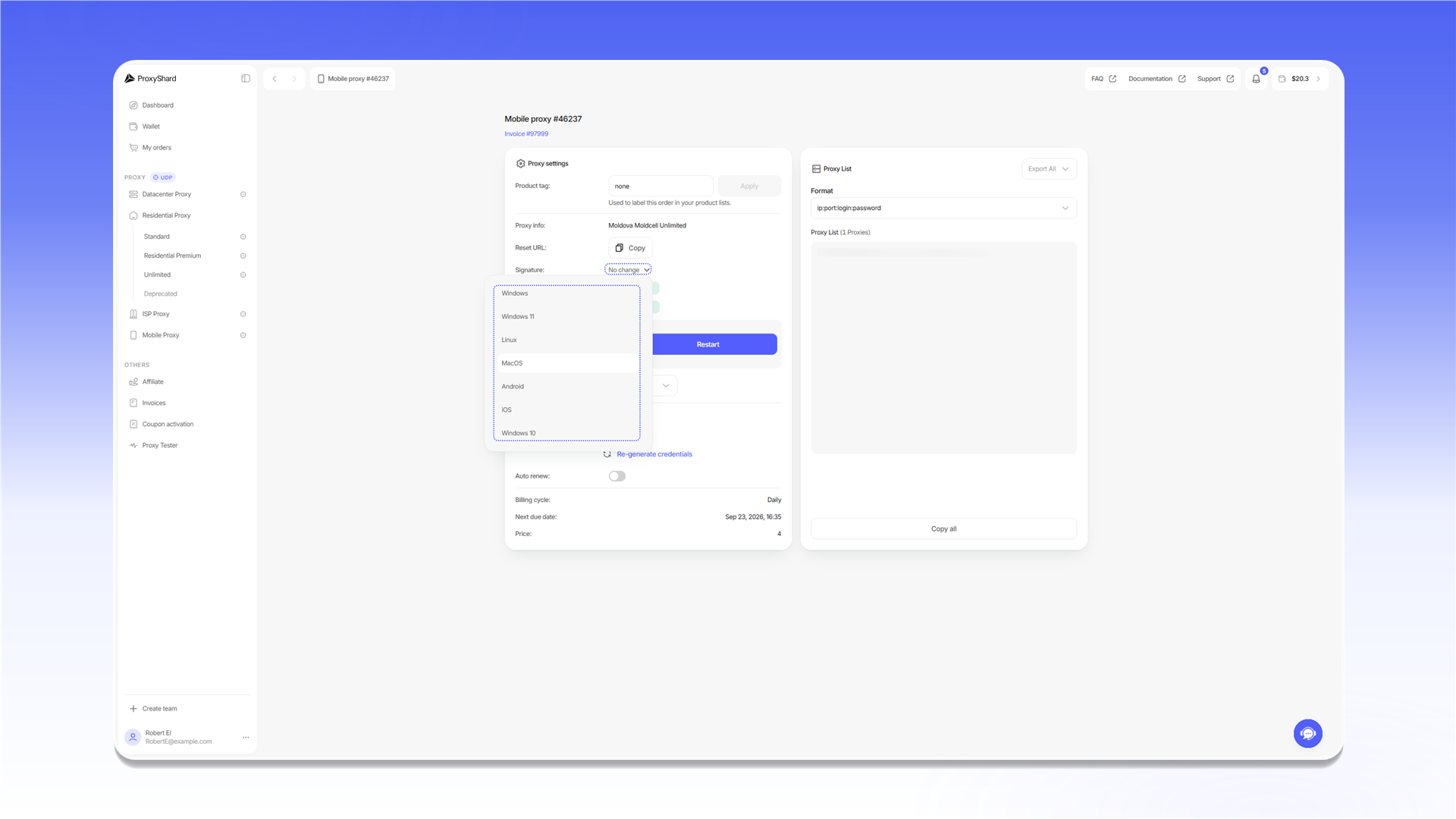
部分移动代理地区暂不支持 p0f 伪装。当前列表请参阅限制。
Premium Residential
在 Premium Residential 中,Device OS 参数会按设备操作系统筛选代理池。该功能用于筛选代理池,不会伪装网络指纹。
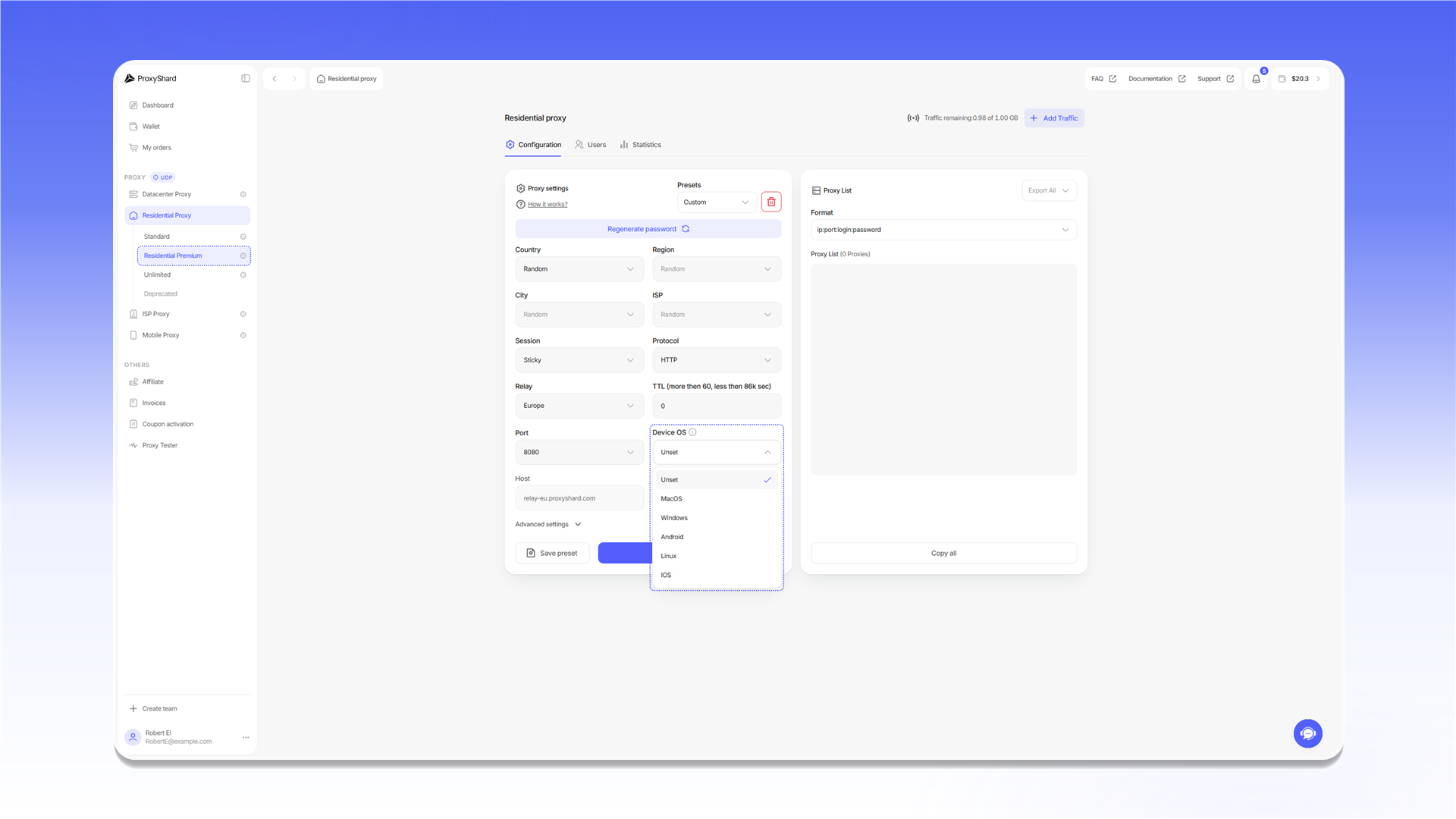
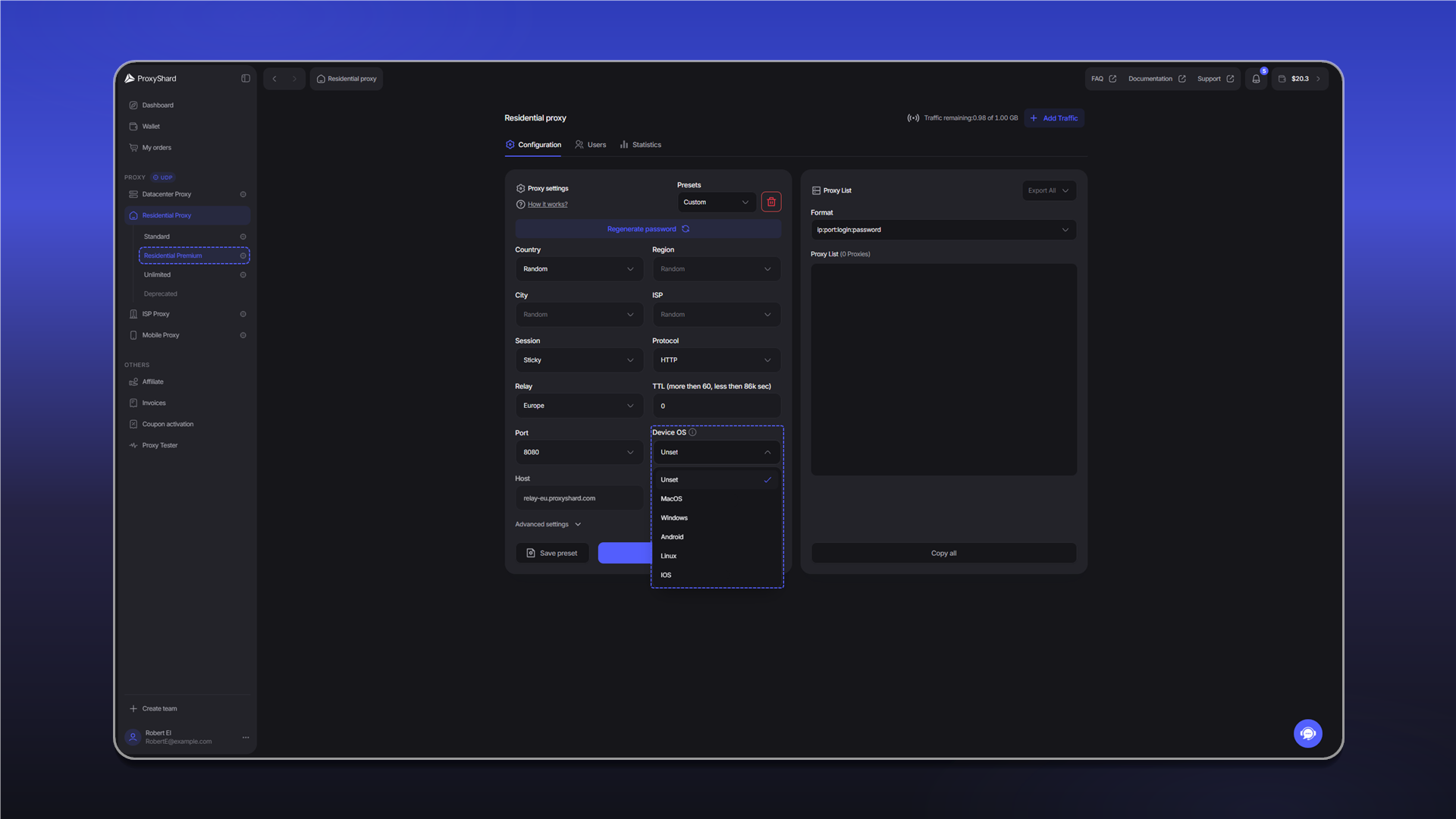
Device OS 的可用性取决于地区。详情请参阅限制。
更改 p0f 前,请关闭所有通过该代理建立的连接。旧连接仍会使用原来的指纹,并可能影响新设置生效。修改后请等待 2-3 分钟,再重新连接。
真实结果
初步测试表明,p0f 伪装可以提高反欺诈检查的通过率。以下是一个已经验证的场景:
Google 账号: 我们与 Vision Browser 开发者测试了在不修改浏览器指纹的情况下注册 Google 账号。使用全新配置文件且未启用 p0f 伪装时,系统会立即要求通过二维码验证。将 p0f 指纹设置为 Windows 10 或 Windows 11 后,二维码验证不再出现,Google 改为要求手机号验证。这表明浏览器环境与网络指纹之间的不一致已被消除。
注册 Google 账号时,如果浏览器环境与网络指纹不一致,桌面端通常会触发二维码验证。p0f 伪装可以让网络指纹与所选操作系统保持一致。
推荐堆栈
为了获得最佳效果,我们建议使用:
- Vision Browser,一款支持 UDP 的反检测浏览器
- 启用 p0f 伪装的 ProxyShard ISP 代理
在这种组合中,Vision Browser 负责浏览器指纹,p0f 负责网络层指纹,ISP 代理则提供住宅网络运营商的 IP 地址。
支持情况
p0f 伪装和设备筛选适用于以下产品:
- 数据中心代理
- ISP 代理
- 移动代理
- Premium Residential - 通过 Device OS 参数筛选设备,不提供 p0f 伪装
最后更新