ShardX Launcher
Встановлення ShardX Launcher, налаштування проксі та запуск першого профілю

ShardX Launcher поширюється за ліцензією MIT як безкоштовний інструмент для особистого використання. Програма надається «як є». Ми регулярно випускаємо оновлення, але підтримку в лайв-чаті не надаємо - за серйозних проблем, будь ласка, створіть баг-репорт на GitHub.
Системні вимоги
Windows
| Компонент | Мінімум | Рекомендується |
|---|---|---|
| ОС | Windows 10 22H2 або Windows 11, 64-бит | Windows 11 64-бит |
| Архітектура | x64 / x86_64 | x64 |
| Процесор | Двоядерний 64-бит, підтримка SSE3 | Чотириядерний і вище |
| ОЗП | 4 ГБ | 8 ГБ (16 ГБ при роботі з багатьма профілями) |
| Місце на диску | 1 ГБ | 5 ГБ+ |
| Середовище | Microsoft Edge WebView2 | - |
macOS
| Компонент | Мінімум | Рекомендується |
|---|---|---|
| ОС | macOS 11 Big Sur або новіше | Остання стабільна версія |
| Процесор | Apple Silicon M1 або новіше | Apple M2 або новіше |
| ОЗП | 4 ГБ | 8 ГБ і більше |
| Місце на диску | 1 ГБ | 5 ГБ+ |
Поточна збірка скомпільована під aarch64-apple-darwin. Mac на Intel не підтримується.
Встановлення на Windows
Завантажте останню версію:
github.comhttps://github.com/ProxyShard/ShardBrowser/releases/latestУ розділі Assets виберіть файл .exe або .msi.
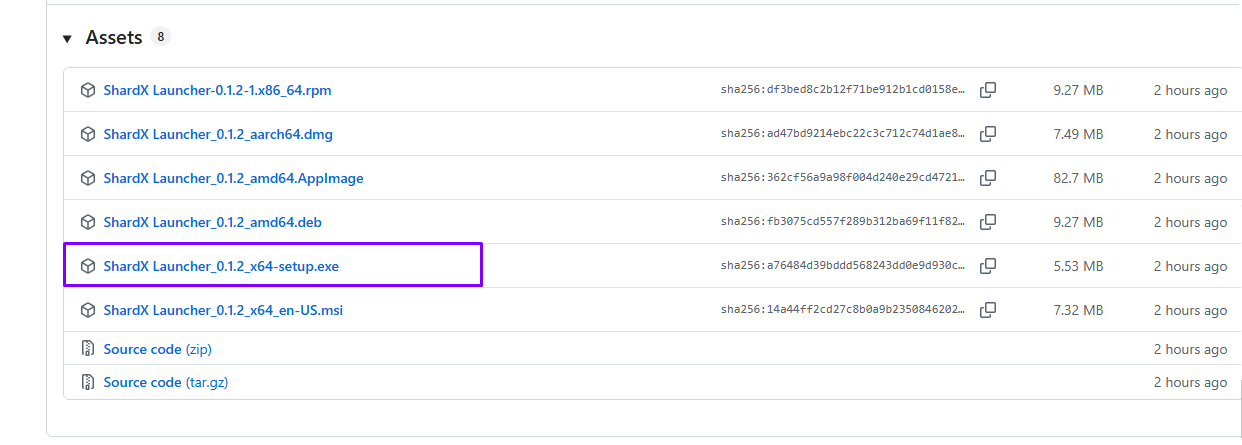
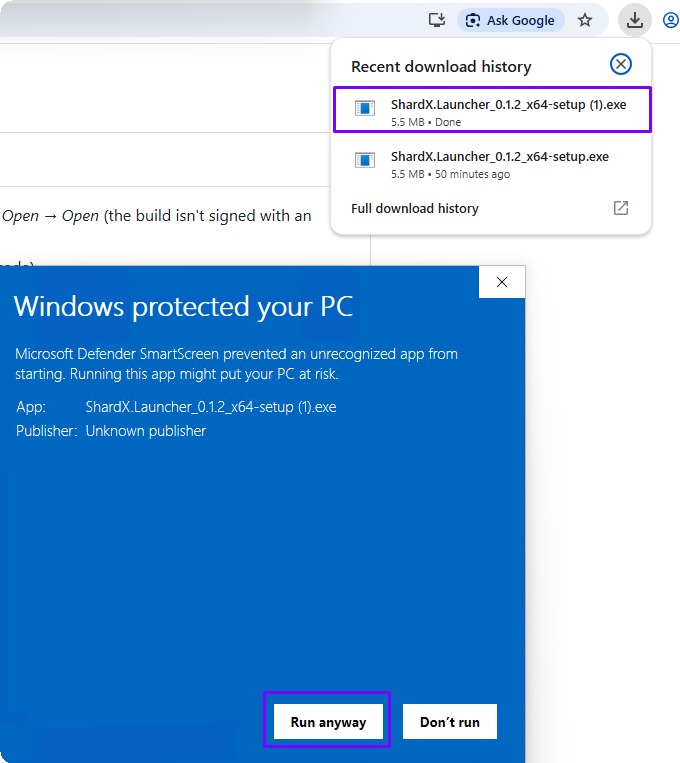
Запустіть завантажений файл. Windows SmartScreen може показати попередження - натисніть Докладніше, потім Виконати в будь-якому разі.
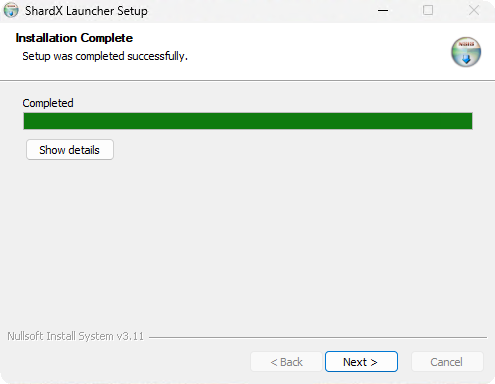
Встановлювач завершить роботу за кілька секунд.
Встановлення на macOS
Завантажте останню версію:
github.comhttps://github.com/ProxyShard/ShardBrowser/releases/latestУ розділі Assets виберіть файл aarch64.dmg.
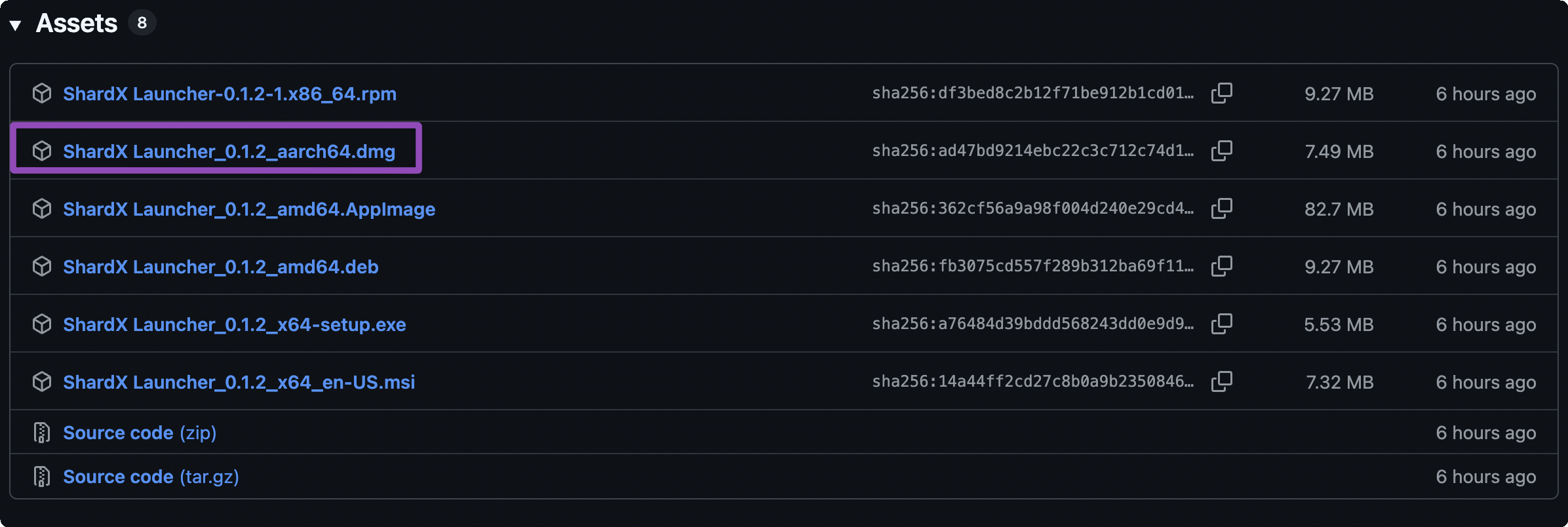
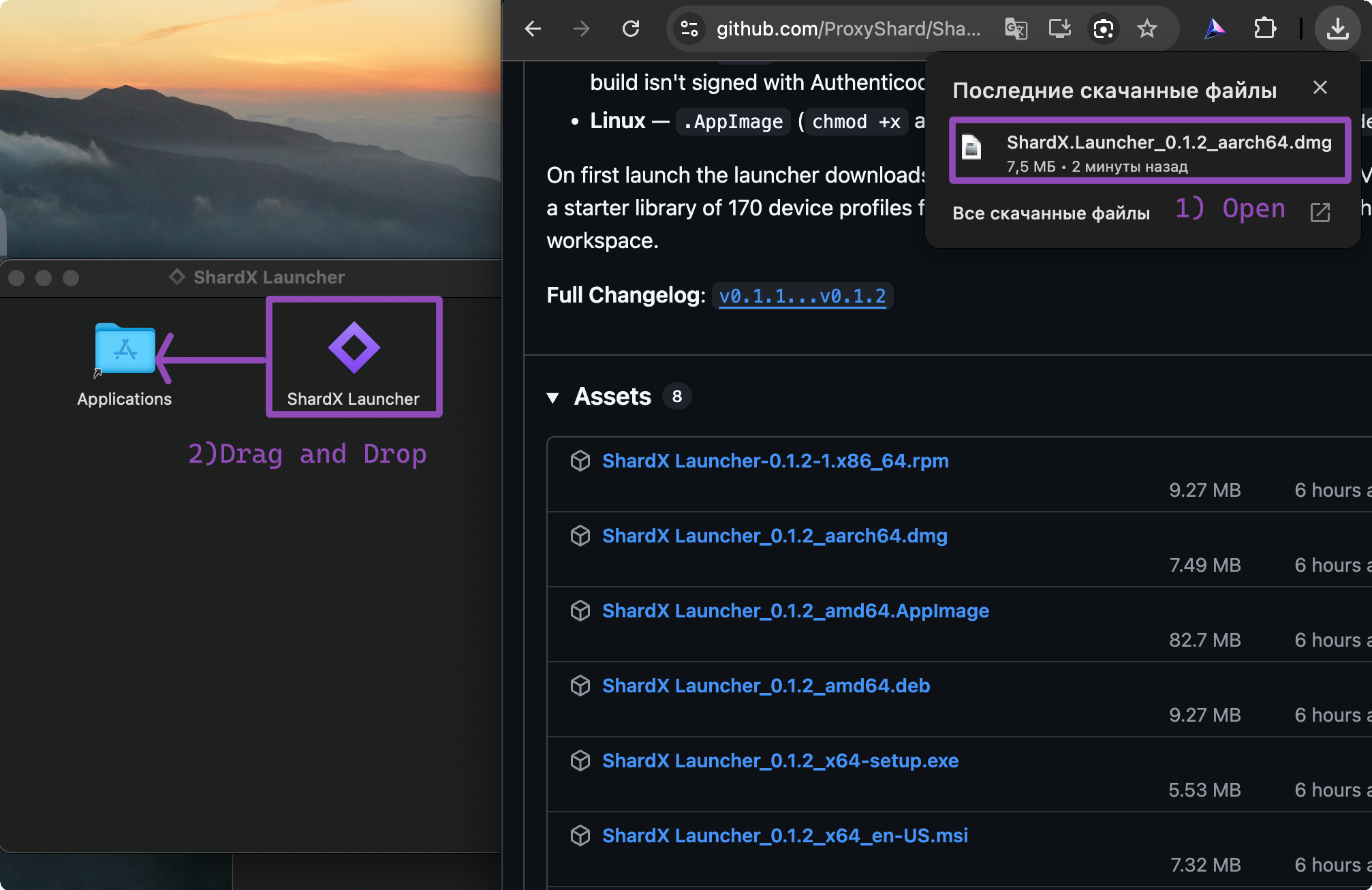
Відкрийте завантажений .dmg і перетягніть ShardX Launcher до папки Applications.
Зняття блокування Gatekeeper
Цей крок обов'язковий. macOS блокує всі непідписані застосунки - без нього програма не відкриється.
Відкрийте Термінал одним із двох способів:
- Spotlight: натисніть
⌘ + Пробіл, введітьterminal, виберіть застосунок
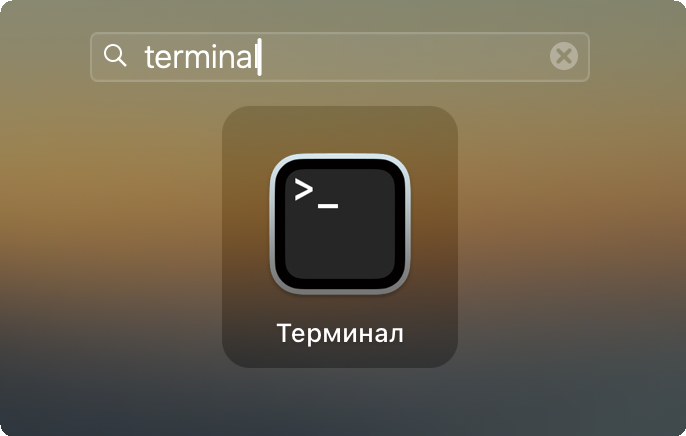
- Finder: Програми (Applications) -> Службові програми (Utilities) -> Термінал
Вставте команду і натисніть Enter:
xattr -dr com.apple.quarantine "/Applications/ShardX Launcher.app"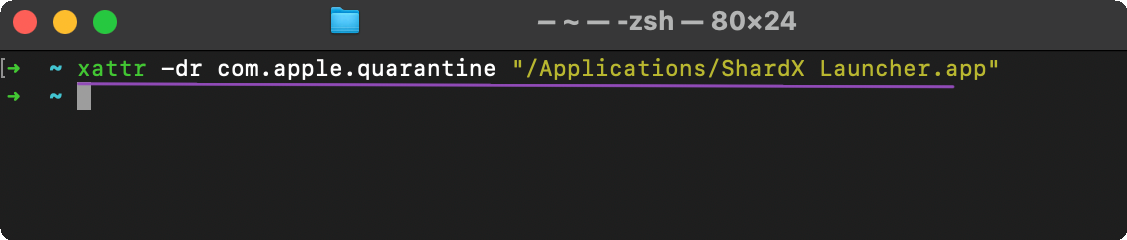
Після цього відкрийте застосунок через Spotlight (⌘ + Пробіл → shardx) або з папки Applications.

Перший запуск
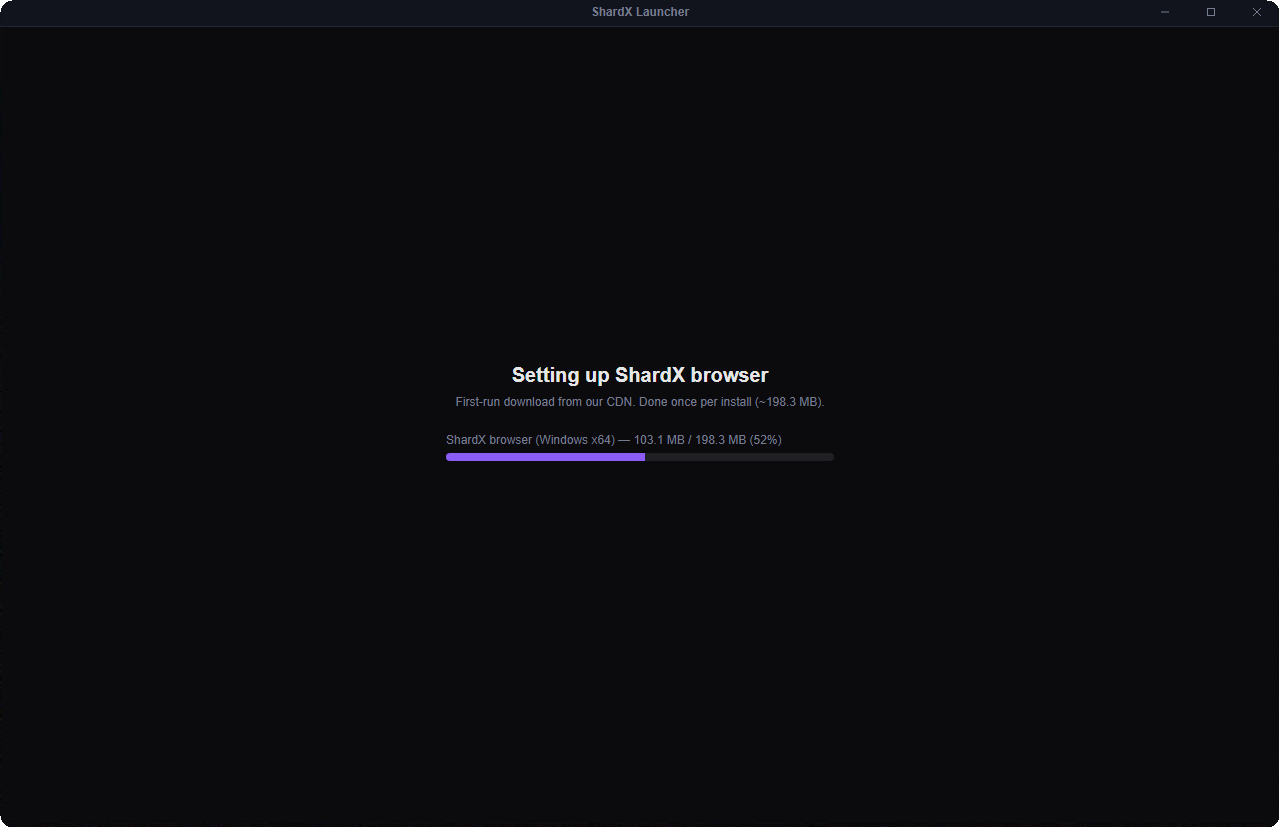
При першому запуску ShardX завантажить браузерний рушій із CDN (близько 198 МБ, один раз). Зачекайте завершення завантаження.
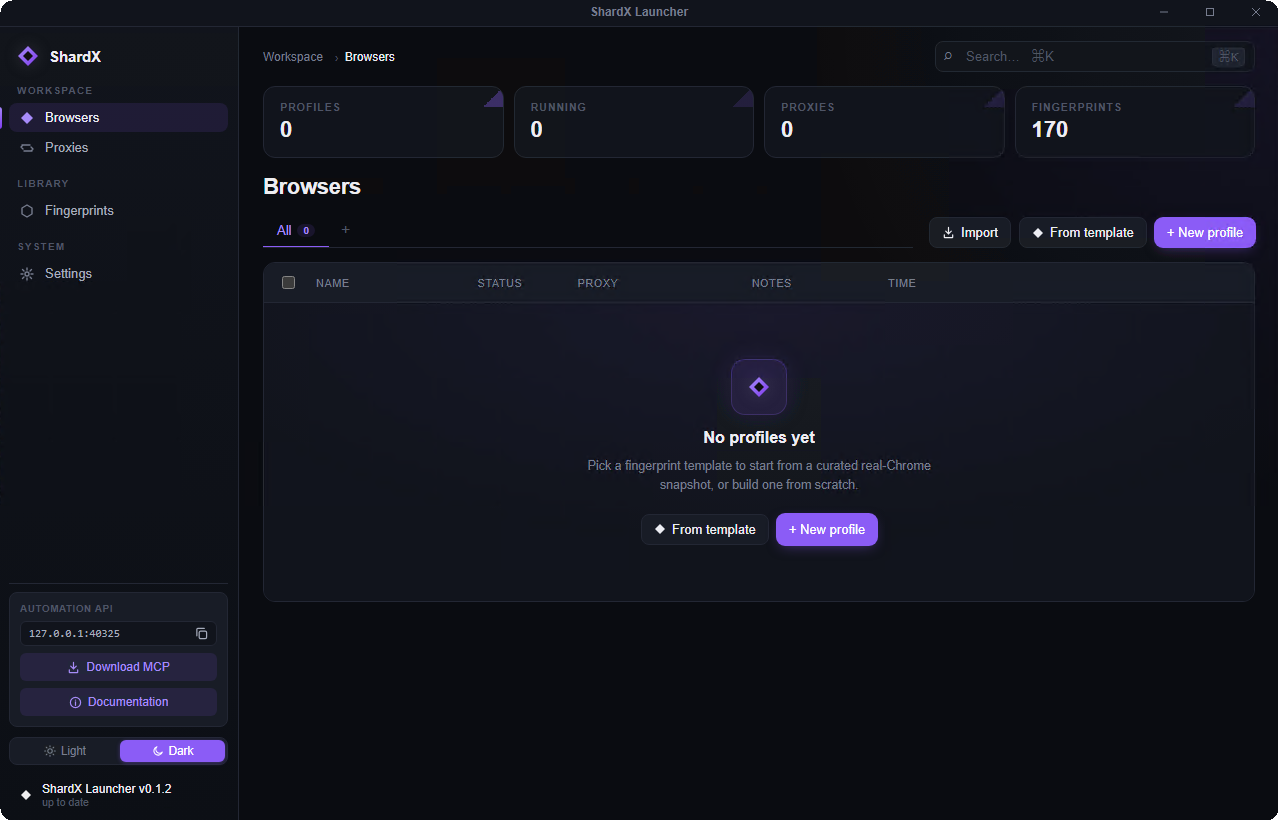
Після завантаження відкриється головний екран Browsers.
Додаємо проксі
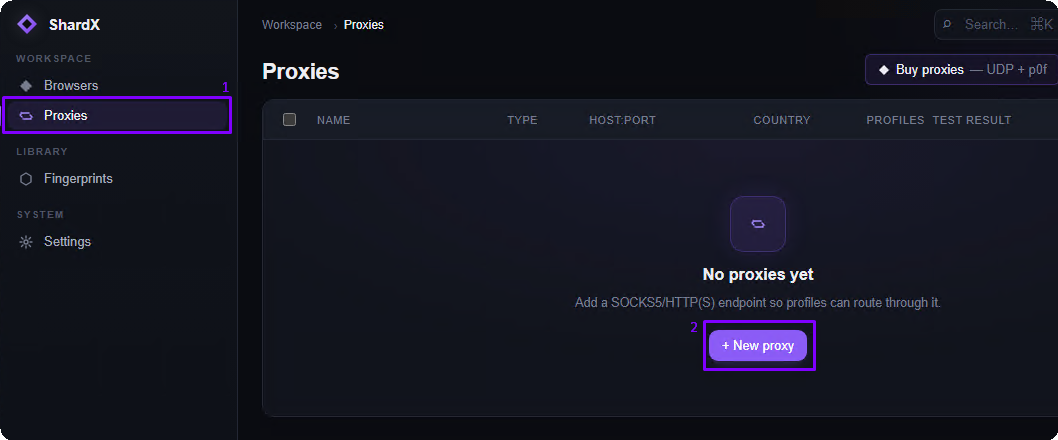
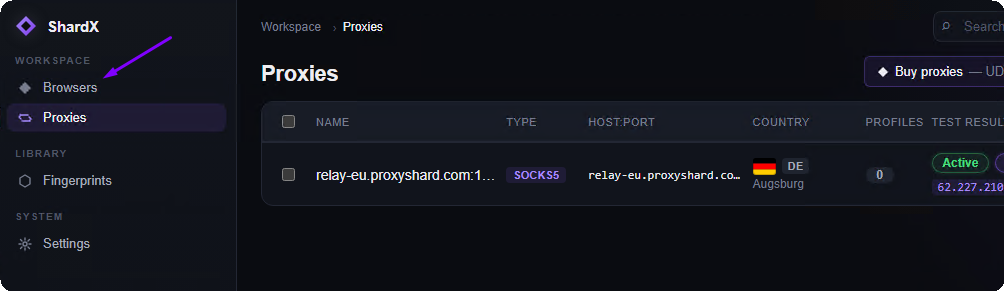
Перейдіть до розділу Proxies і натисніть + New proxy.
У вікні Bulk import proxies вставте проксі по одному на рядок. Підтримувані формати:
host:port
host:port:user:pass
scheme://host:port
scheme://user:pass@host:port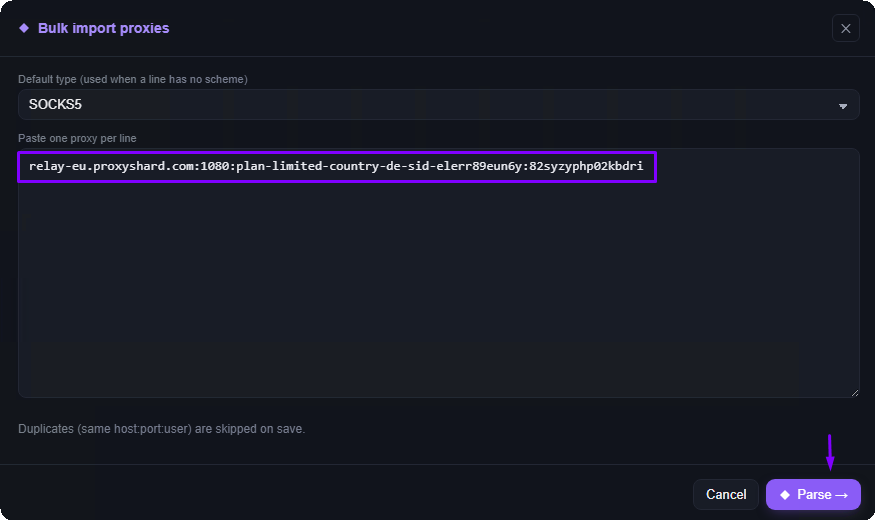
Натисніть Test all, щоб перевірити проксі перед імпортом.
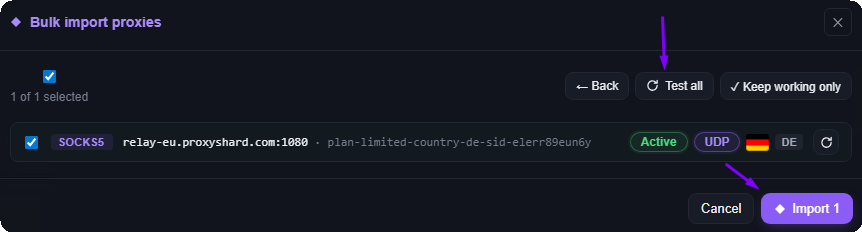
Після тесту кожен проксі отримає статус. Проксі з міткою UDP підтримують SOCKS5 UDP, а отже і WebRTC - що дуже корисно при роботі з серйозними антифрод-системами. Якщо мітки UDP немає, профіль браузера автоматично переходить у режим TCP-only: IP не витече, однак трафік може виглядати підозріло для просунутих антифрод-систем. Ми наполегливо рекомендуємо використовувати проксі з підтримкою UDP.
Натисніть Import - проксі з'явиться у списку зі статусом Active.
Створюємо перший профіль
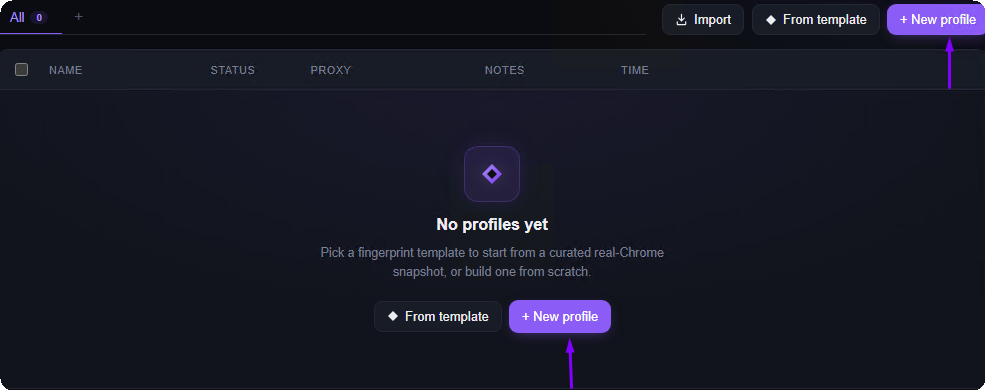
Перейдіть до розділу Browsers і натисніть + New profile.
Параметри за замовчуванням змінювати не потрібно - ShardX сам згенерує унікальний відбиток (fingerprint). Обов'язково виберіть проксі у полі Proxy внизу форми.
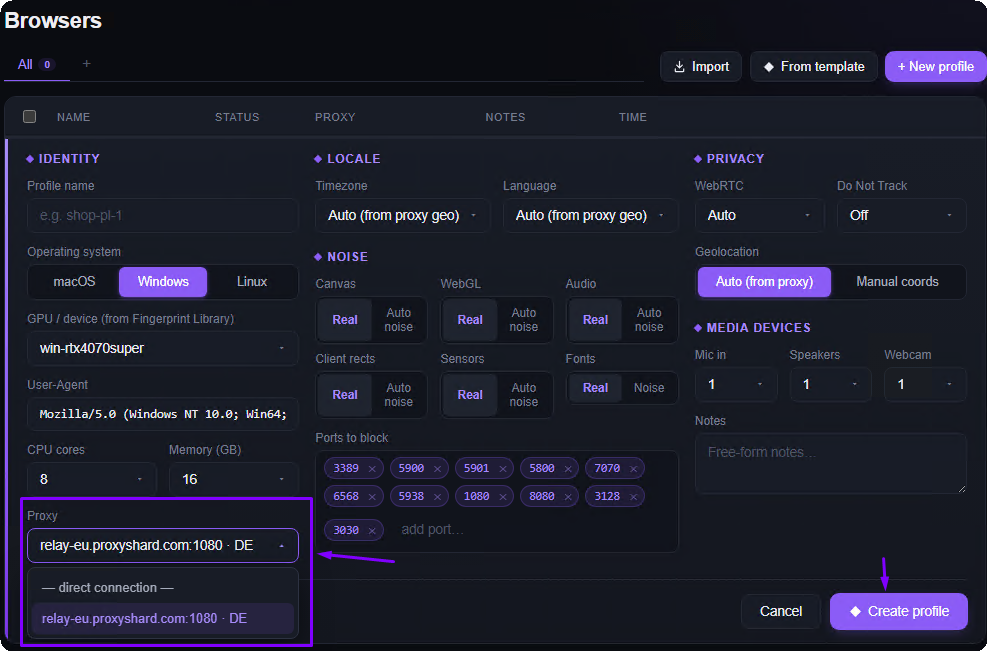
Натисніть Create profile.
Запуск профілю
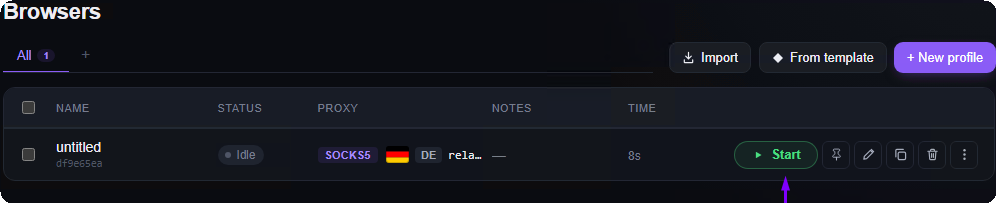
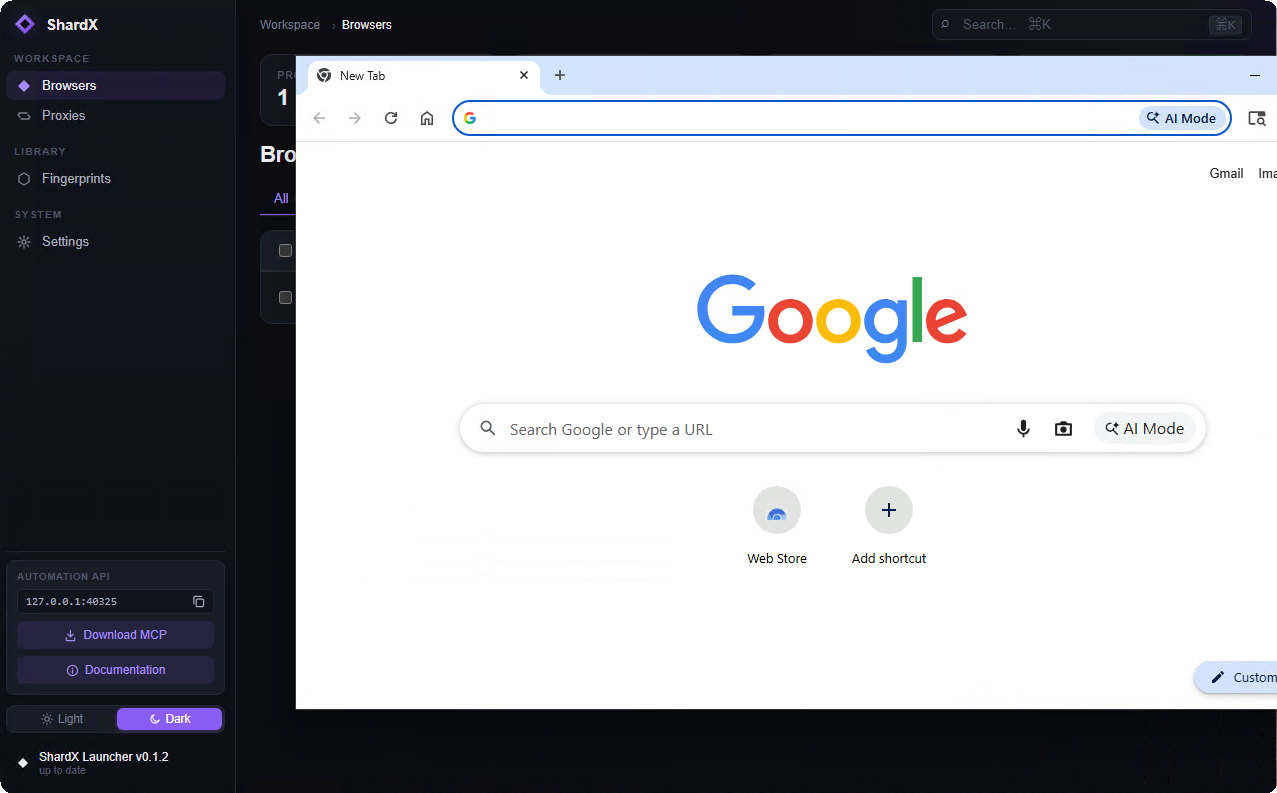
Натисніть Start - браузер запуститься з ізольованим відбитком і проксі.
Можливі проблеми
Windows: застосунок не запускається
Найімовірніше, не встановлено Microsoft Edge WebView2 Runtime. Завантажте та встановіть його:
developer.microsoft.comhttps://developer.microsoft.com/en-us/microsoft-edge/webview2/consumerНа оригінальних образах Windows 10/11 WebView2 вже включено. На урізаних збірках його може бути видалено.
macOS: «ShardX Launcher пошкоджено і не можна відкрити»
Стандартне блокування Gatekeeper. Дотримуйтесь кроків у розділі Зняття блокування Gatekeeper - там описані обидва способи відкрити Термінал і команда для зняття карантину.
Що далі?
- Автоматизація: керуйте профілями через локальний HTTP API на
127.0.0.1:40325 - MCP-сервер: завантажте з налаштувань (Settings -> MCP server) для керування профілями через AI-агента
Оновлено